
Pubblicare: il percorso completo
I campi comuni a tutti i materiali, la licenza, la revisione e la gestione dei tuoi contenuti.
Pubblicare richiede un account verificato come personale scolastico. Il pulsante «Pubblica» è in alto a destra, in ogni pagina.
1. Scegli il tipo
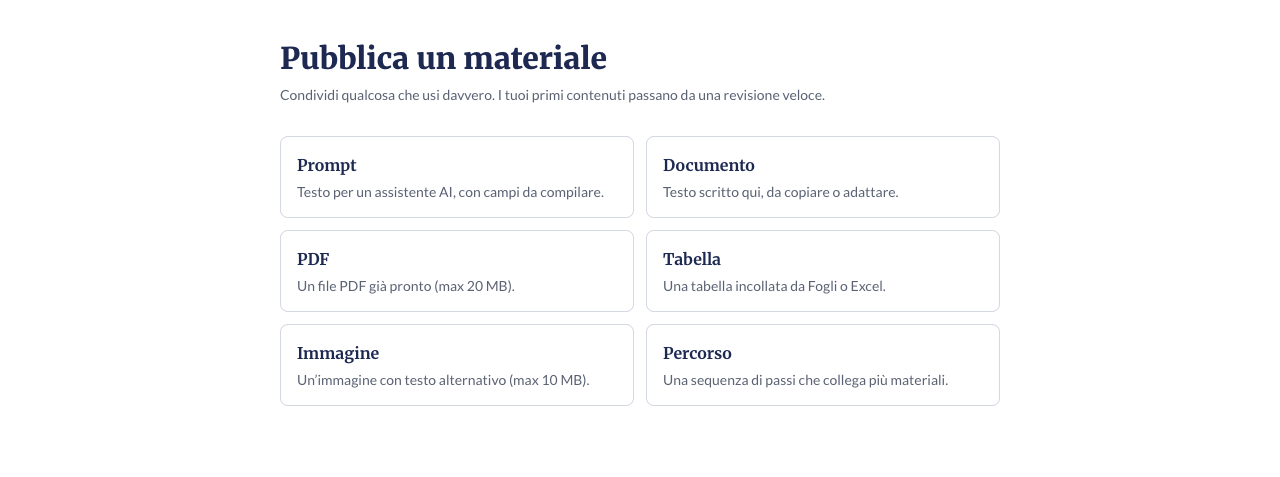
Se sbagli, «Cambia tipo» ti riporta indietro senza perdere quello che hai già scritto nei campi comuni.
2. Compila i campi comuni
- Titolo: massimo 140 caratteri. Dì cosa ottiene chi lo usa, non «Documento 3».
- Descrizione breve: massimo 200 caratteri, è la riga che si legge nella lista dei risultati.
- Categoria: una sola, quella giusta.
- Tag: da 1 a 5. Se manca quello che ti serve, puoi proporlo.
- Ordine di scuola: uno o più, lascia vuoto se vale per tutti.
- Allegati: fino a 5 file di supporto (griglie, esempi, tracce).
3. Diritti e trasparenza
- CC BY: altri possono usare e modificare il materiale, anche per lavoro, se citano l’autore.
- CC BY-SA: come CC BY, ma le versioni modificate vanno condivise con la stessa licenza.
- CC BY-NC-SA: uso e modifiche solo senza scopo di lucro, citando l’autore e con la stessa licenza.
Devi anche dichiarare se il materiale è stato prodotto con l’AI (sì, no, in parte) e confermare di esserne autore o di averne il diritto di condivisione.
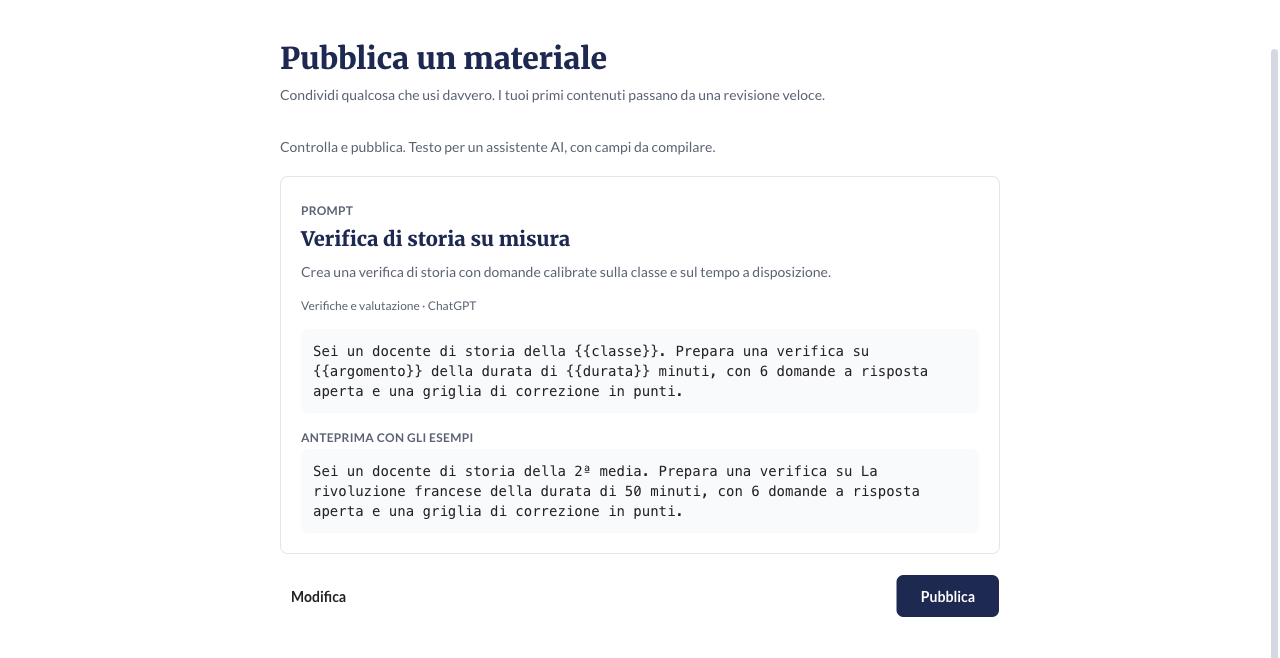
4. Anteprima e invio
L’anteprima mostra il materiale come lo vedranno gli altri. Da lì puoi tornare a «Modifica» oppure inviare.
5. La revisione
I tuoi primi materiali passano da un controllo: un moderatore li legge e ti avvisa, di solito entro 48 ore. Dopo tre pubblicazioni approvate diventi creator affidabile e i tuoi contenuti vanno online subito.
Se qualcosa non va, il materiale torna a te con una nota che spiega cosa correggere. Correggi e rimandalo: non serve rifarlo da capo.
6. I tuoi contenuti
Mentre compili, il modulo salva una bozza da solo: se chiudi la pagina, la ritrovi. Tutto quello che hai pubblicato o iniziato sta nell’area personale, diviso per stato: bozze, in revisione, pubblicati, respinti.
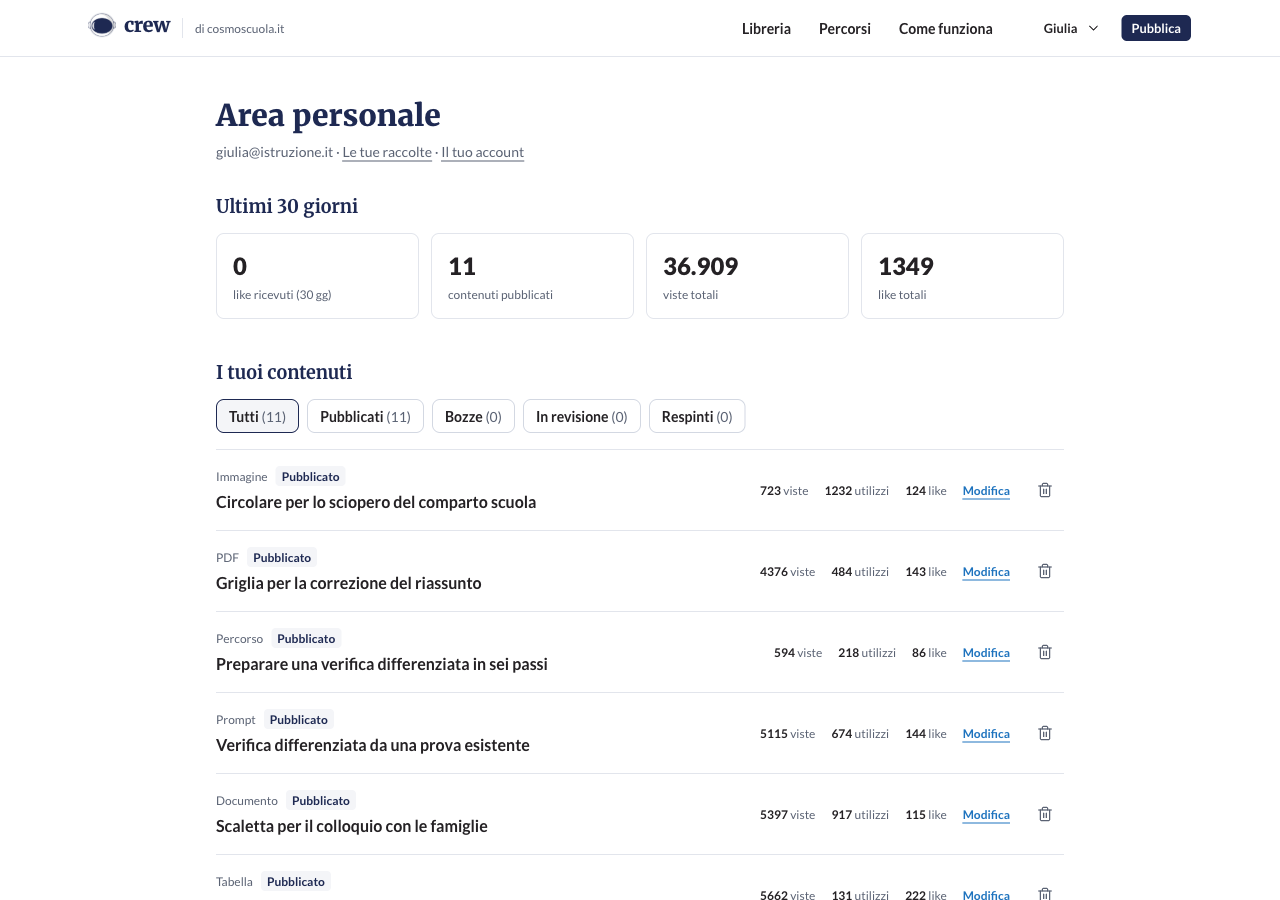
- «Modifica» riapre il materiale nello stesso modulo della pubblicazione.
- Il cestino lo elimina.
- Per ogni materiale vedi viste, utilizzi e like.